-
처음 앱 출시하기 — Gemini, Play Console, GCP, AdMob, Apple Developer 한 번에 정리AI 2026. 4. 20. 15:03
이 글의 대상: 코드는 다 됐는데 "어디에 뭘 등록해야 출시가 되는지" 길을 잃은 분
읽는 데 걸리는 시간: 약 10분
시리즈: 감정 팔레트 제작기 (4/4)
소스: github 저장소 링크 (TODO: 발행 시 채우기)1편에서 3편까지 코드와 인프라 이야기를 했습니다. 마지막은 한 발짝 떨어져서 보는 시야 — "이 앱을 실제로 출시하려면 외부 콘솔 6개를 어떻게 셋업해야 하는가" 입니다. 처음 출시하면 이 콘솔들을 들락날락하다가 자기가 어디에서 뭘 했는지 잊어버리기 십상이라, 한 장의 지도가 필요합니다.
0. 전체 지도 — 어떤 콘솔에서 무엇을 받아 어디에 넣는가
이 표를 머릿속에 넣고 시작하면, 어느 화면에 들어왔을 때 길을 잃지 않습니다.
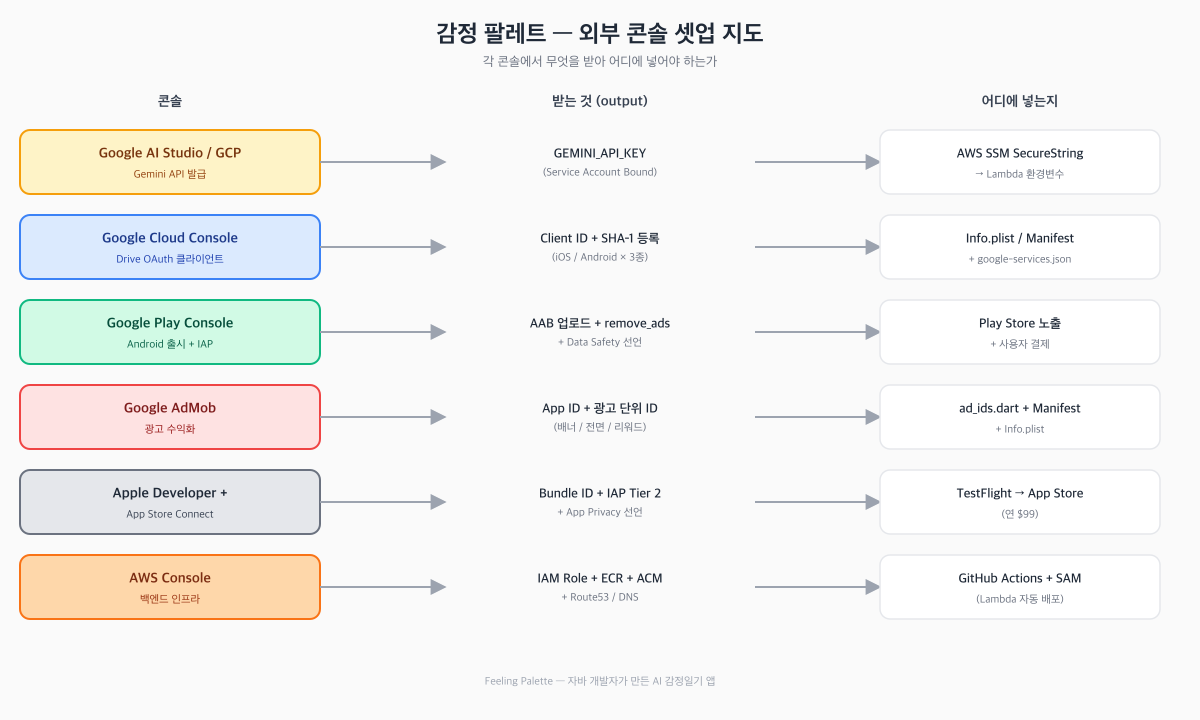
📷 위 ASCII 표를 보기 좋게 정리한 6개 콘솔의 입출력 지도.
1. Google AI Studio / GCP — Gemini API 키
처음에는
aistudio.google.com에서 키를 발급하는 게 가장 빠릅니다. 단, 두 종류의 키가 있고 차이를 반드시 알아야 합니다.키 종류 형식 용도 학습 사용 AI Studio 키 AIzaSy...개발/테스트 Free 티어는 ✅ (Google이 학습에 사용 가능) Service Account Bound 키 AQ.Ab8...프로덕션 권장 Paid 티어 ❌ (학습 사용 안 함) 사용자 일기를 다루는 서비스라면 Paid 티어 + Service Account Bound 키 가 사실상 필수입니다. Google 정책상 Paid 호출은 학습에 쓰이지 않기 때문입니다.
Paid Tier 전환 절차
- Google Cloud Console 에서 결제 계정 생성 (신용카드 등록)
- 프로젝트에 결제 계정 연결
- Vertex AI / Generative Language API 활성화
- 서비스 계정에 키 발급 → 출력값이
AQ.Ab8...로 시작하면 성공 - Budget 알람 필수 설정 — 월 $5 정도로 잡아두면 폭주해도 안전
발급한 키는 코드에 박지 말고 AWS SSM SecureString 에 넣어두면, 3편에서 다룬 GitHub Actions 워크플로가 자동으로 가져갑니다.
2. Google Cloud Console — Drive OAuth
앱의 Google Drive 백업 기능 때문에 OAuth 클라이언트도 따로 만들어야 합니다. 가장 흔한 시행착오는 SHA-1 지문을 빠뜨려서 로그인 창이 열렸다가 즉시 닫히는 현상입니다.
절차
- APIs & Services → Library → "Google Drive API" 활성화
- OAuth consent screen → External, Testing 모드, scope에
drive.appdata추가 (별도 검증 불필요) - Credentials → Create Credentials → OAuth client ID
- Android 클라이언트:
- Package name:
com.feelingpalette.feeling_palette - SHA-1 지문: 아래 §"등록할 SHA-1 3종" 참조
- Package name:
- iOS 클라이언트:
- Bundle ID:
com.feelingpalette.feeling_palette - 발급된 iOS Client ID는
Info.plist의GIDClientID와CFBundleURLSchemes에 등록
- Bundle ID:
- Android 클라이언트:
등록할 SHA-1 3종 (Android)
같은 앱이라도 빌드 종류별로 SHA-1이 전부 다릅니다. 빠뜨리면 그 환경에서 로그인이 막힙니다.
빌드 키스토어 어디서 확인 로컬 개발 ( flutter run)~/.android/debug.keystorekeytool -list -v -keystore ...사이드로드/내부배포 ~/upload-keystore.jkskeytool또는apksigner verify --print-certsPlay Store 배포 Play 재서명 키 Play Console → 앱 무결성 → 앱 서명 특히 마지막 Play 재서명 키 SHA-1 을 누락하면, 개발 빌드에선 잘 되던 로그인이 스토어에서 받은 앱에서만 안 됨 이라는 가장 짜증나는 버그가 생깁니다.
3. Google Play Console — Android 출시
순서대로 진행:
- 새 앱 만들기 — 이름(
감정 팔레트), 언어(한국어), 무료/유료 - 앱 콘텐츠 섹션 모두 채우기:
- 개인정보처리방침 URL (GitHub Pages 무료 호스팅 가능)
- 광고 포함: 예 (AdMob)
- 앱 액세스: 잠금 → 테스트 계정 정보 제공 (PIN 1234)
- 콘텐츠 등급 설문
- Data Safety — 아래 표 참조
- 스토어 등록정보 — 스크린샷, 설명, 아이콘
- 앱 번들 업로드 —
flutter build appbundle --release --dart-define-from-file=.env.json→build/app/outputs/bundle/release/app-release.aab - 내부 테스트 → 비공개 → 공개 프로덕션 순서로 점진 출시
Data Safety 선언 (필수)
카테고리 항목 개인정보 이메일 주소 (Drive 백업 선택 시) 기기 식별자 광고 식별자 (AdMob) 앱 활동 검색/기록 (로컬만) 사용자 콘텐츠 텍스트(일기 — 로컬 저장, AI 분석 위해 임시 전송) 제3자 공유 Google AdMob 전송 시 암호화 예 (HTTPS) 사용자 삭제 요청 예 (앱 내 데이터 초기화) IAP
remove_ads등록- Play Console → 수익 창출 → 인앱 제품
- 상품 ID:
remove_ads, 종류: 비소모성, 가격: ₩2,500 - 활성화 후 라이선스 테스트 계정 추가 → 실결제 없이 검증
4. Google AdMob — 광고
AdMob 콘솔에서 먼저 앱 등록 → 광고 단위 생성 순으로 합니다.
앱 1개당:
├── App ID            (예: ca-app-pub-XXXXXXXXXXXXXXXX~XXXXXXXXXX)
└── 광고 단위 ID들
    ├── Banner        (ca-app-pub-XXXXXXXXXXXXXXXX/XXXXXXXXXX)
    ├── Interstitial
    └── Rewarded
이 ID들은 코드에 그대로 박혀도 됩니다 (AdMob ID는 시크릿이 아닙니다). 다만 개발 중 실 ID로 광고를 띄우면 자기 노출이라 정책 위반 이라, 디버그/릴리스 분기를 둡니다.
// lib/constants/ad_ids.dart 의 패턴 class AdIds { static String get banner { if (Platform.isAndroid) { return kReleaseMode ? 'ca-app-pub-XXXXXXXXXXXXXXXX/XXXXXXXXXX' // 실제 ID : 'ca-app-pub-3940256099942544/6300978111'; // Google 테스트 ID } return kReleaseMode ? 'ca-app-pub-XXXXXXXXXXXXXXXX/XXXXXXXXXX' : 'ca-app-pub-3940256099942544/2934735716'; } // interstitial / rewarded 도 같은 구조 }ca-app-pub-3940256099942544로 시작하는 건 Google이 공식 제공하는 테스트 ID 입니다. 디버그 빌드에서는 무조건 이걸 쓰면 안전합니다.Mediation 로드맵
처음에는 AdMob 단독으로 출시하고, 안정화되면 광고 매개(mediation)를 단계적으로 추가하는 게 좋습니다.
- Phase 1: AdMob 단독 (현재)
- Phase 2: Pangle 추가 — 사업자 등록 후
- Phase 3: AppLovin MAX, Meta, Unity Ads
5. Apple Developer + App Store Connect — iOS 출시
Apple은 연 $99 (약 ₩130,000) 결제가 시작점입니다.
- Apple Developer 등록 —
developer.apple.com/programs/ - Bundle ID 등록 —
com.feelingpalette.feeling_palette(Android와 동일하게 맞추는 게 편함) - App Store Connect → 새 앱
- 플랫폼: iOS
- 기본 언어: 한국어
- SKU: 고유 식별자 (예:
feeling-palette-ios)
- 앱 정보 입력 — 카테고리(라이프스타일/건강), 개인정보처리방침 URL, 가격
- App Privacy 선언 — Play의 Data Safety와 거의 동일
- Contact Info → Email
- Identifiers → Device ID, IDFA
- User Content → Diary entries
- IAP 등록 —
remove_ads, 비소모성, Tier 2 (₩2,500) - 샌드박스 테스터 추가 — 평소 사용하지 않는 별도 Apple ID
- 빌드 업로드:
→ Xcode → Product → Archive → Distribute → App Store Connectflutter build ipa --release --dart-define-from-file=.env.json - TestFlight 내부 테스트 — 광고/IAP/Drive/잠금 플로우 전부 한 번씩
- 심사 제출 — 보통 24~48시간, 길면 1주
App Privacy 항목 매핑
App Store Connect 항목 우리 앱의 무엇 Contact Info → Email Google Sign-In Identifiers → Device ID AdMob 광고 식별자 Identifiers → IDFA 광고 추적 권한(ATT) 동의 시 User Content → Other User Content 일기 본문 (로컬 + AI 분석용 임시 전송)
6. AWS Console — 인프라 사전준비
3편에서 다룬 인프라를 굴리려면 AWS 콘솔에서 미리 해둘 것이 있습니다.
한 번만 하면 되는 것
- IAM 사용자 + MFA — 루트 계정은 봉인하고 IAM 사용자로만 작업
- Budget 알람 — 월 $5 임계치로 이메일 발송
- OIDC Provider 등록 —
https://token.actions.githubusercontent.com - IAM Role
github-actions-feeling-palette생성- Trust policy: GitHub repo 한정 (
repo:사용자명/저장소명:ref:refs/heads/main) - 권한: ECR push/pull, Lambda 업데이트, CloudFormation, SSM Decrypt, CloudWatch Logs
- Trust policy: GitHub repo 한정 (
- ECR 저장소
feeling-palette생성 (이미지 보관 정책: 최신 10개만) - ACM 인증서 —
feeling-api-aws.sedoli.co.kr같은 커스텀 도메인용 (DNS 검증) - Route53 또는 가비아 DNS — API Gateway 커스텀 도메인을 가리키는 CNAME
도메인이 가비아인 경우 (Route53 안 쓰는 경우)
가비아 DNS 레코드:
  feeling-api-aws.sedoli.co.kr  CNAME  d-xxxxxxxxxx.execute-api.ap-northeast-2.amazonaws.com
ACM은 us-east-1이 아니라 API Gateway가 있는 리전(
ap-northeast-2) 에서 발급해야 매핑됩니다. 첫 출시 때 이걸로도 시간 좀 썼습니다.
7. 종합 체크리스트 (출시 직전 30개)
코드 외 모든 외부 셋업이 끝났는지 한 번에 점검:
공통
- 개인정보처리방침 URL 호스팅 완료
- 앱 아이콘 1024×1024 준비
- 스크린샷 6.7" / 5.5" 각 5장 이상
- 연락처 이메일 운영 가능한 것으로 준비
Gemini / GCP
- Gemini API 키 발급 (Service Account Bound 권장)
- Paid Tier 전환 + 결제 계정 연결
- Budget 알람 $5 설정
- AWS SSM SecureString에 키 저장 (
/feeling-palette/gemini-api-key) - Drive API 활성화 + OAuth consent screen 등록
- Android OAuth Client (debug / upload / Play 재서명 키 SHA-1 3종)
- iOS OAuth Client +
Info.plist매핑
AdMob
- 앱 등록 → App ID 발급
- 배너/전면/리워드 광고 단위 ID 발급
-
ad_ids.dart디버그/릴리스 분기 코드 확인 - AndroidManifest + Info.plist에 App ID 입력
- (출시 후) AdMob 콘솔 → 앱 설정에 스토어 URL 연결
Google Play Console
- 앱 만들기 + 메타데이터
- Data Safety 선언 6항목
- IAP
remove_ads비소모성 ₩2,500 등록 - 라이선스 테스트 계정 추가
- AAB 업로드 → 내부 테스트 트랙
Apple Developer / App Store Connect
- Apple Developer Program 결제 (연 $99)
- Bundle ID 등록
- App Store Connect 앱 생성 + 메타데이터
- App Privacy 선언
- IAP
remove_adsTier 2 등록 - 샌드박스 테스터 추가
- TestFlight 빌드 업로드 + 내부 테스트
AWS
- IAM 사용자 + MFA + Budget
- OIDC Provider + GitHub Actions Role
- ECR 저장소 + 보관 정책
- ACM 인증서 (
ap-northeast-2) - DNS CNAME 매핑
출시 전 마지막 보안 점검
-
.env.json커밋 안 됨 -
android/key.properties,*.jks커밋 안 됨 - Gemini 키, 광고 ID 등 시크릿이 git log에 안 보임
- 실기기에서 릴리스 빌드 — 광고/IAP/Drive/잠금 모두 동작
마치며
이걸로 4편 시리즈가 끝납니다. "감정 팔레트" 라는 작은 사이드 프로젝트 하나를 굴리는 데도 콘솔 6개, 외부 서비스 10개 가까이가 얽혀 있었습니다. 처음에는 정신없지만, 한 번 셋업해두면 두 번째 앱부터는 같은 패턴이 거의 그대로 재사용됩니다.
자바 백엔드 개발자에게도 모바일 + AI + 클라우드 조합은 충분히 도전해볼 만한 영역이라는 게, 이번 프로젝트에서 얻은 가장 큰 결론이었습니다. 자세한 코드와 인프라 설정은 시리즈 1~3편을 참고해주세요. 질문은 댓글로 환영합니다.
🎨 감정 팔레트 제작기 시리즈
- 1편: AI 감정일기 앱 제작기 (Flutter)
- 2편: 감정 분석 API (FastAPI + Gemini)
- 3편: AWS Lambda 인프라 (NAS → Serverless 마이그레이션)
- 4편: 앱 등록 & 외부 콘솔 셋업 총정리 ← 현재 글
'AI' 카테고리의 다른 글
NAS에서 AWS Lambda로 — Serverless 감정 분석 인프라 구축기 (0) 2026.04.20 FastAPI + Gemini로 감정 분석 API 만들기 (0) 2026.04.20 AI 감정일기 앱을 만들어 출시까지 — Flutter 제작기 (0) 2026.04.20